อาการคอมบูตวน (Boot Loop) คืออะไร และสังเกตได้อย่างไร
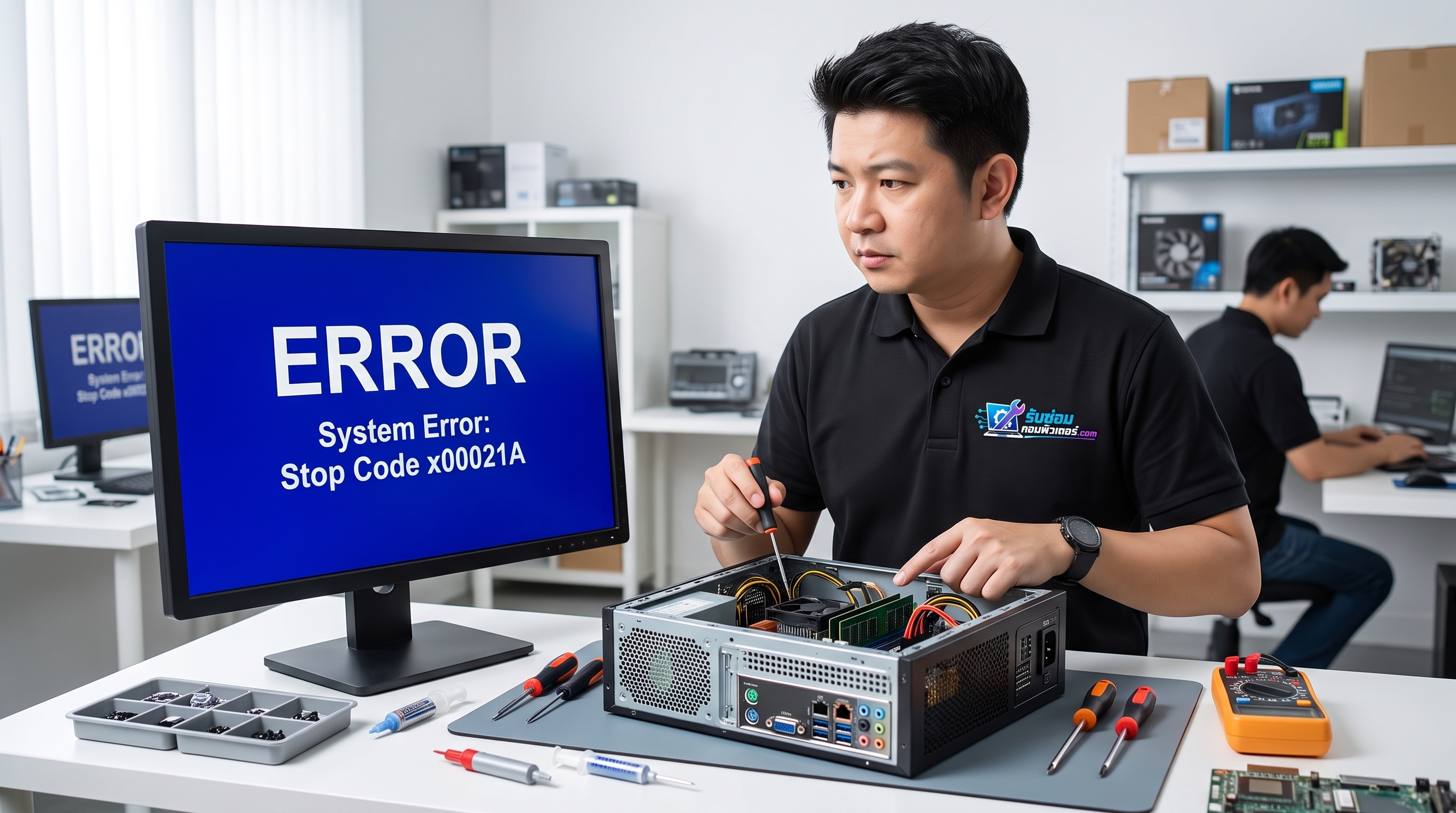
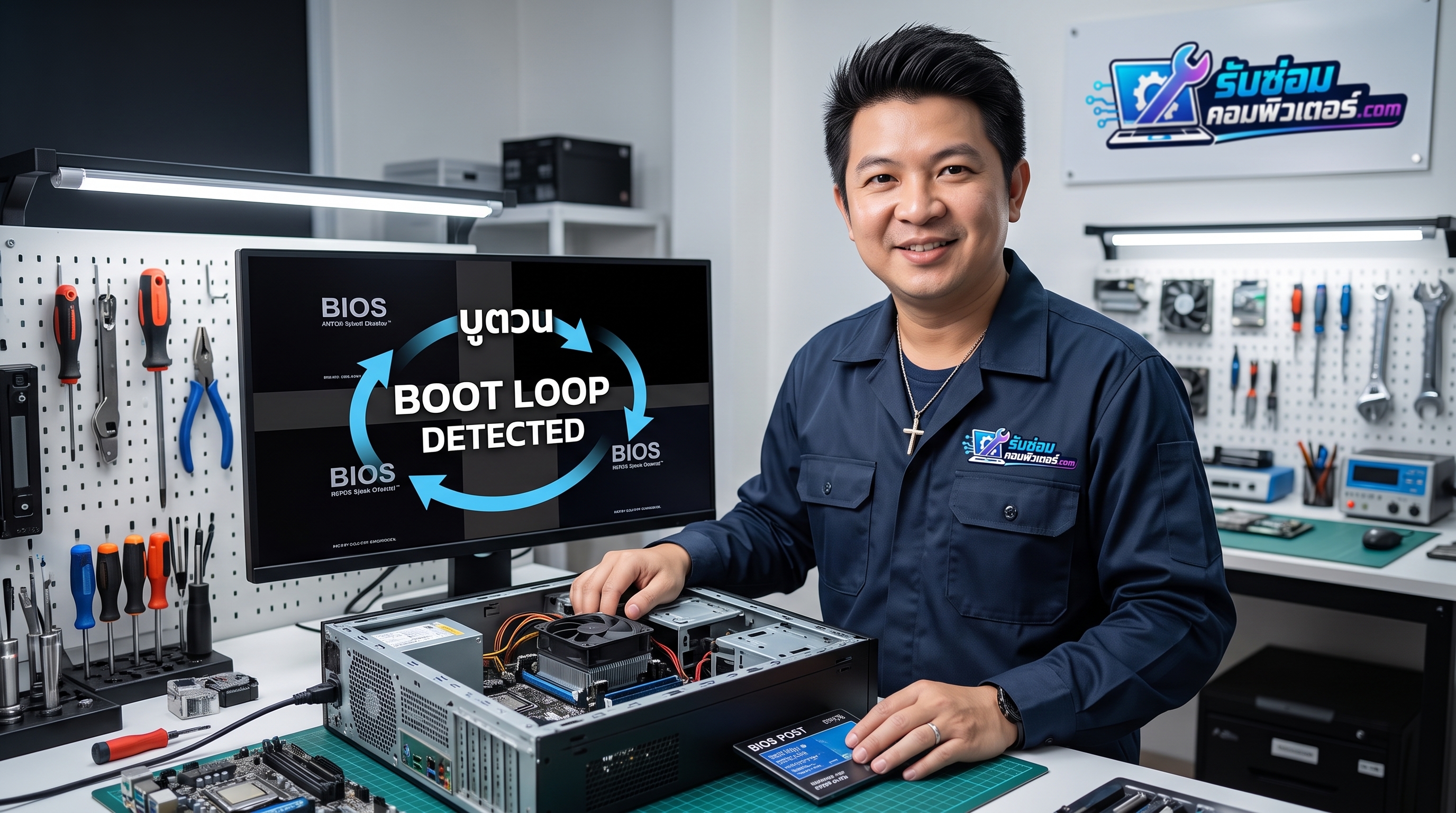
อาการ คอมบูตวน หรือ Reboot Loop ถือเป็นหนึ่งในปัญหาทางเทคนิคที่พบได้บ่อยที่สุดในการใช้งานคอมพิวเตอร์เดสก์ท็อปและโน้ตบุ๊ก ลักษณะอาการคือ เมื่อเปิดเครื่องขึ้นมา คอมพิวเตอร์จะเริ่มทำงาน พัดลมหมุน ไฟติด แต่ผ่านไปเพียงไม่กี่วินาที เครื่องจะดับวูบแล้วเปิดขึ้นมาใหม่เองซ้ำไปซ้ำมาอย่างไม่สิ้นสุด หรือในบางกรณีอาจบูตผ่านหน้าโลโก้ของเมนบอร์ดไปแล้ว แต่ค้างอยู่ที่หน้าโหลดของระบบปฏิบัติการ แล้วตัดดับรีสตาร์ทใหม่ ทำให้ไม่สามารถเข้าสู่หน้าเดสก์ท็อปเพื่อใช้งานได้ตามปกติ
การที่ คอมบูตวน นั้นส่งผลเสียมากกว่าความไม่สะดวก เพราะการตัดไฟและเริ่มระบบใหม่ซ้ำๆ อาจทำให้อุปกรณ์จัดเก็บข้อมูลเสียหาย หรือไฟล์ระบบเสียหายหนักขึ้น การทำความเข้าใจสาเหตุและการวินิจฉัยอย่างเป็นขั้นตอนจึงมีความสำคัญอย่างยิ่ง
สาเหตุที่เป็นไปได้ของปัญหาคอมบูตวน
สาเหตุที่ทำให้เครื่องเกิดอาการบูตวน สามารถแบ่งออกได้เป็น 2 ปัจจัยหลัก ได้แก่ ฝั่งซอฟต์แวร์และฝั่งฮาร์ดแวร์ ดังนี้:
1. ปัญหาด้านระบบซอฟต์แวร์ (Software & Operating System)
- การอัปเดตระบบปฏิบัติการไม่สมบูรณ์: Windows Update ที่ถูกขัดจังหวะ ไฟดับระหว่างติดตั้ง หรืออัปเดตมีข้อผิดพลาด อาจทำให้ไฟล์ระบบสำคัญเสียหาย
- ไดรเวอร์ขัดแย้งกัน (Driver Conflict): การลงไดรเวอร์ผิดรุ่น หรือไดรเวอร์การ์ดจอ/ชิปเซ็ตที่เพิ่งอัปเดตมีปัญหากับระบบเดิม
- ไฟล์ Boot Configuration Data (BCD) เสียหาย: ข้อมูลส่วนที่ชี้ตำแหน่งการบูตของไดรฟ์เสียหาย ทำให้ระบบหาระบบปฏิบัติการไม่เจอ
- การติดมัลแวร์หรือไวรัส: ไวรัสบางประเภทเข้าไปทำลายไฟล์บูต หรือแก้ค่า Registry จนระบบไม่สามารถเริ่มทำงานได้
2. ปัญหาด้านฮาร์ดแวร์และอุปกรณ์เชื่อมต่อ (Hardware Issues)
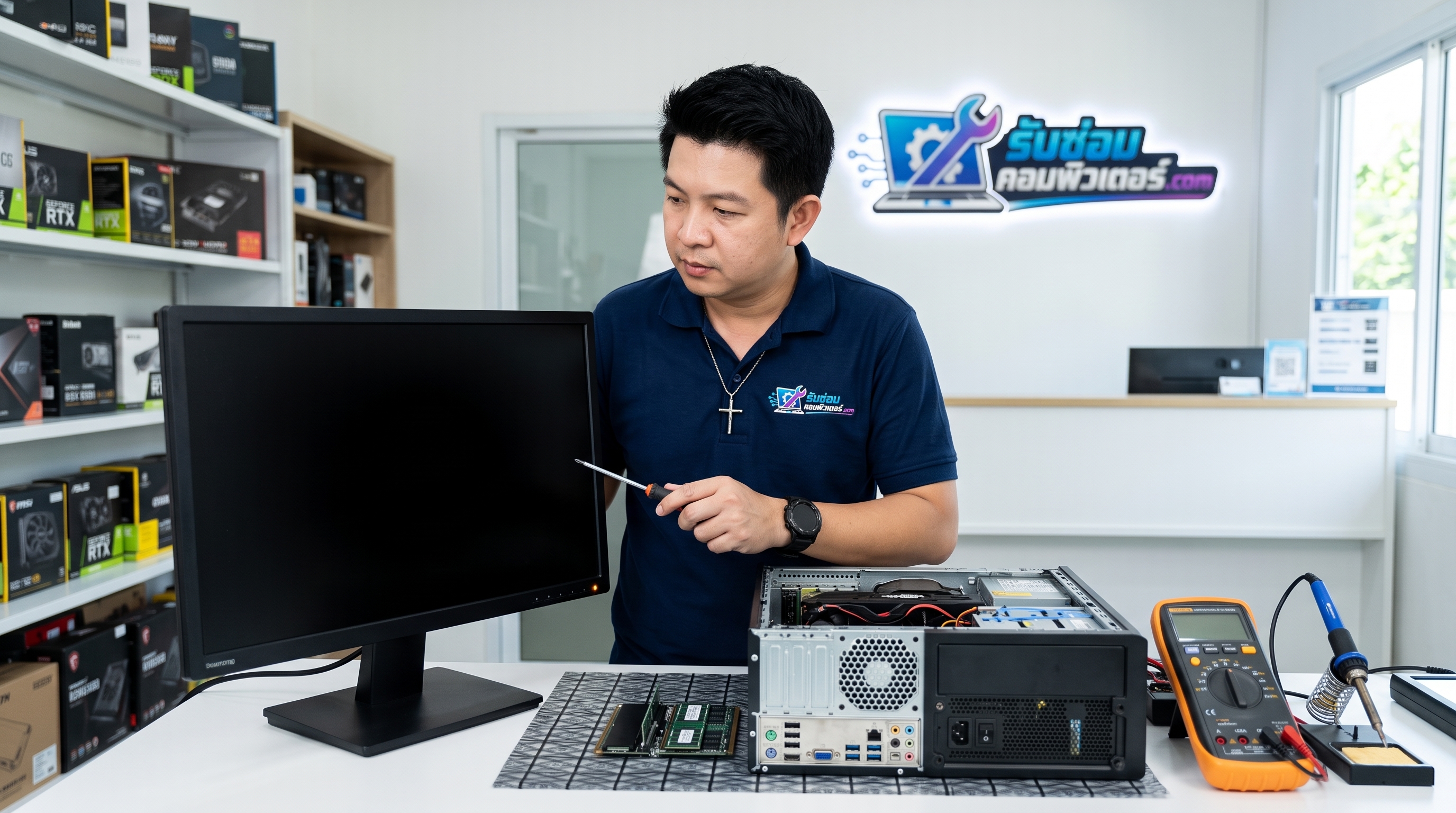
- หน่วยความจำหลัก (RAM): แรมมีคราบออกไซด์ที่หน้าสัมผัส สล็อตแรมสกปรก มีแรมตัวใดตัวหนึ่งเสียหาย หรือการเสียบแรมไม่แน่นหนา
- ระบบระบายความร้อนทำงานล้มเหลว (Overheating): พัดลมซีพียูไม่หมุน ซิลิโคนนำความร้อนแห้งกรอบ หรือฮีตซิงก์หลุด ทำให้ซีพียูร้อนจัดจนระบบป้องกันตัวทำงาน (Thermal Shutdown) ทันทีที่เปิดเครื่อง
- แหล่งจ่ายไฟ (Power Supply Unit - PSU) จ่ายไฟไม่นิ่ง: เพาเวอร์ซัพพลายเสื่อมสภาพ จ่ายแรงดันไฟไม่เสถียร หรือกำลังไฟตกเมื่อเริ่มโหลดอุปกรณ์
- อุปกรณ์จัดเก็บข้อมูล (SSD / HDD) เสื่อมสภาพ: มี Bad Sector หรือชิปคอนโทรลเลอร์ของไดรฟ์บูตเริ่มชำรุด
- การตั้งค่า BIOS/UEFI ไม่ถูกต้อง: ค่าการบูตผิดพลาด โหมด SATA (AHCI/RAID) เปลี่ยนไป หรือถ่านกระดุม CMOS หมดอายุ
วิธีตรวจเช็กและแก้ไขปัญหาคอมบูตวนเบื้องต้นอย่างปลอดภัย
หากคุณต้องการทดสอบแก้ไขด้วยตนเอง ควรดำเนินการอย่างเป็นลำดับขั้นตอนเพื่อจำกัดวงของปัญหา โดยเน้นความปลอดภัยเป็นสำคัญ:
ขั้นตอนที่ 1: ตัดการเชื่อมต่ออุปกรณ์ต่อพ่วงทั้งหมด (External Peripheral Isolation)
อุปกรณ์ต่อพ่วงที่ชำรุด เช่น แฟลชไดรฟ์, ฮาร์ดดิสก์พกพา, เมาส์, คีย์บอร์ด, ปริ้นเตอร์ หรือสาย USB ต่างๆ อาจเกิดการลัดวงจรและส่งสัญญาณผิดพลาดไปยังเมนบอร์ด
- ปิดเครื่องและถอดสายอุปกรณ์ภายนอกออกทั้งหมด เหลือไว้เฉพาะสายไฟ AC และสายจอภาพเท่านั้น
- ทดลองเปิดเครื่องดูว่าอาการบูตวนหายไปหรือไม่
- หากเปิดติด แสดงว่าอุปกรณ์ตัวใดตัวหนึ่งที่ถอดออกมีปัญหา ให้เสียบกลับทีละชิ้นเพื่อหาจุดเกิดเหตุ
ขั้นตอนที่ 2: ใช้โหมดการซ่อมแซมอัตโนมัติ (Automatic Repair / Safe Mode)
หากเครื่องยังสามารถผ่านหน้าโลโก้เมนบอร์ดไปได้ แต่ไปวนลูปที่หน้า Windows:
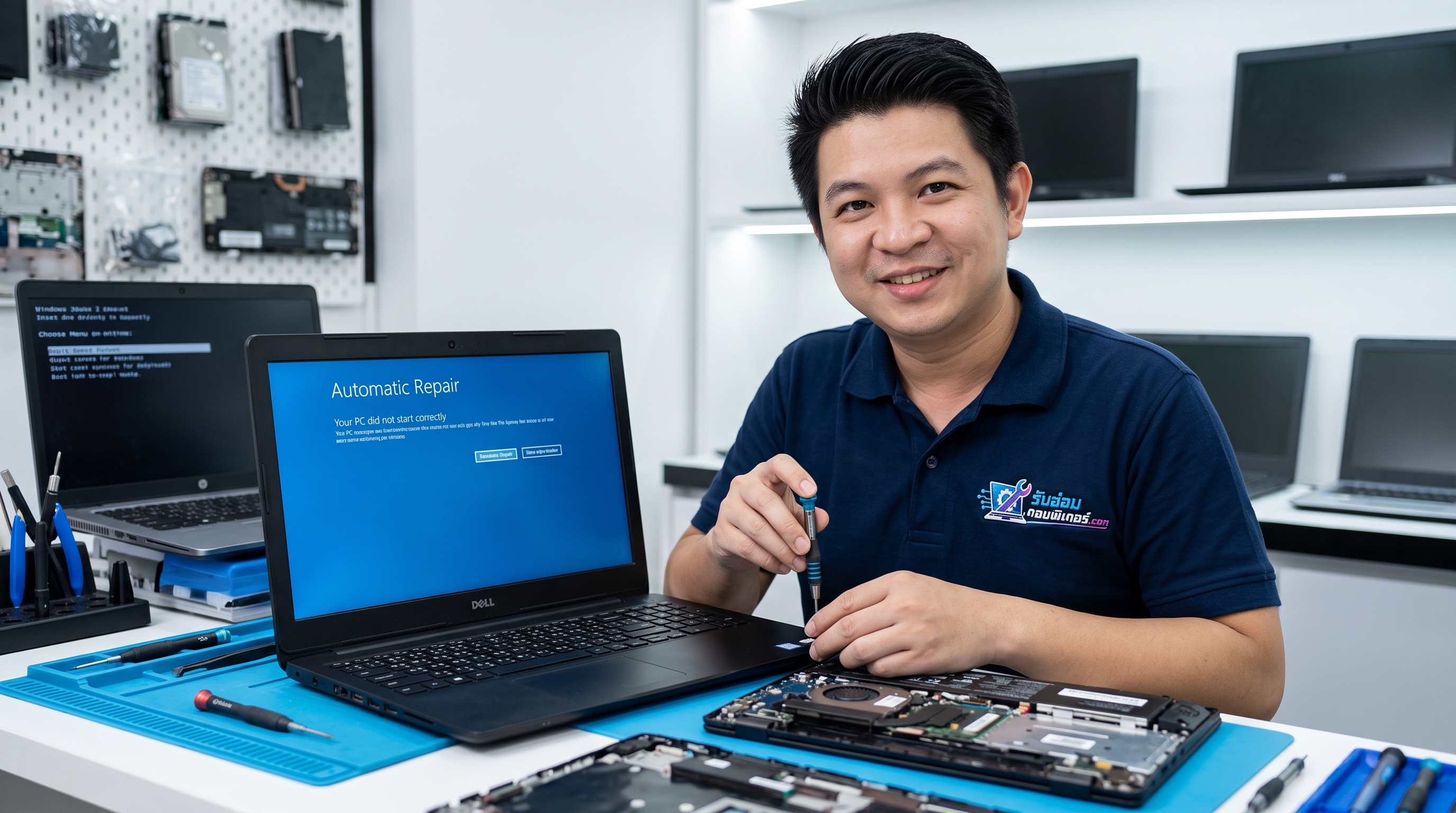
- เมื่อเครื่องเริ่มบูตเข้าหน้า Windows ให้กดปุ่ม Power ค้างไว้เพื่อบังคับปิด ทำซ้ำ 2-3 ครั้ง ระบบจะเข้าสู่หน้า Automatic Repair
- เลือก Advanced options > Troubleshoot > Advanced options
- ลองเลือก Startup Repair เพื่อให้ระบบสแกนและแก้ไขไฟล์บูตอัตโนมัติ
- หากไม่สำเร็จ ให้ลองเลือก System Restore เพื่อย้อนค่าระบบกลับไปยังจุดที่เครื่องยังทำงานได้ปกติ
- หรือเลือก Startup Settings แล้วกดรีสตาร์ทเพื่อเข้า Safe Mode หากเข้าได้ ให้ถอนการติดตั้งโปรแกรมหรือไดรเวอร์ที่เพิ่งอัปเดตล่าสุดออก
ขั้นตอนที่ 3: ตรวจสอบและทำความสะอาดหน้าสัมผัส RAM
คำเตือนเรื่องความปลอดภัย: ก่อนสัมผัสหรือเปิดฝาเคสเพื่อจับต้องอุปกรณ์ภายใน ต้องปิดสวิตช์และถอดปลั๊กไฟออกจากเต้ารับที่ผนังเสมอ พร้อมกดปุ่มเปิดเครื่องค้างไว้ 5-10 วินาทีเพื่อคายประจุไฟฟ้าตกค้าง และแตะวัตถุโลหะที่ไม่นำไฟฟ้าเพื่อป้องกันไฟฟ้าสถิต (ESD)
- ปลดล็อกขาล็อกสล็อตแรมทั้งสองฝั่ง และดึงแถบแรมออกมาตรงๆ อย่างระมัดระวัง
- ใช้ยางลบดินสอที่สะอาด ขัดถูเบาๆ บริเวณแถบสัมผัสสีทองทั้งสองด้าน เพื่อขจัดคราบออกไซด์ จากนั้นใช้แปรงขนนุ่มปัดเศษยางลบออกให้หมด
- หากมีแรมมากกว่า 1 แถว ให้ทดลองเสียบแรมเพียงแถวเดียวในสล็อตแรก แล้วเปิดเครื่องทดสอบทีละตัว เพื่อคัดกรองว่ามีแรมแถวใดหรือช่องใดเสียหายหรือไม่
ขั้นตอนที่ 4: รีเซ็ตค่า BIOS / เคลียร์ CMOS
การตั้งค่าไบออสผิดพลาดอาจขัดขวางการบูต
- ถอดปลั๊กไฟออกให้สนิท
- มองหาถ่านกระดุมทรงกลม (ถ่าน CR2032) บนเมนบอร์ด
- ใช้ปลายนิ้วหรือเครื่องมือพลาสติกสะกิดสลักล็อกเพื่อถอดถ่านออก ทิ้งไว้ประมาณ 5-10 นาที
- ใส่ถ่านกลับเข้าที่เดิม เสียบปลั๊ก และเปิดเครื่องเพื่อดูผล (การตั้งค่า BIOS จะกลับสู่ค่าเริ่มต้นจากโรงงาน)
ข้อควรระวังสำคัญและสัญญาณที่ควรหยุดทำเองทันที
การซ่อมแซมคอมพิวเตอร์มีขอบเขตของความปลอดภัย หากพบสัญญาณดังต่อไปนี้ ไม่ควรฝืนแก้ไขต่อด้วยตนเอง:
- ห้ามเปิดฝาครอบ Power Supply โดยเด็ดขาด: ภายในกล่องเพาเวอร์ซัพพลายมีตัวเก็บประจุแรงดันสูงที่สามารถเก็บประจุไฟฟ้าที่เป็นอันตรายถึงชีวิตได้ แม้จะถอดปลั๊กไฟแล้วก็ตาม หากสงสัยว่าเพาเวอร์ซัพพลายเสีย ควรเปลี่ยนทั้งลูกโดยช่างผู้เชี่ยวชาญเท่านั้น
- ได้กลิ่นไหม้หรือมีควัน: หากได้กลิ่นสารเคมีไหม้ ควัน หรือมีเสียงช็อต ให้ดึงปลั๊กไฟออกทันทีและห้ามเปิดเครื่องอีก
- มีเสียงผิดปกติจากชิ้นส่วนกลไก: เช่น เสียงคลิกซ้ำๆ จากฮาร์ดดิสก์แบบจานหมุน ซึ่งบ่งบอกถึงความเสียหายทางกายภาพของหัวอ่าน
- ไฟ Debug LED บนเมนบอร์ดค้างที่ CPU หรือ DRAM: หากทำตามขั้นตอนพื้นฐานแล้วไฟแสดงสถานะยังคงแจ้งเตือนว่าชิ้นส่วนหลักมีปัญหา อาจเป็นไปได้ที่ลายวงจรเมนบอร์ดเสียหาย หรือซีพียูมีปัญหา ซึ่งต้องใช้เครื่องมือวัดทางอิเล็กทรอนิกส์เฉพาะทาง
แนวทางการป้องกันไม่ให้คอมพิวเตอร์เกิดอาการบูตวนซ้ำ
- ใช้เครื่องสำรองไฟ (UPS): ช่วยป้องกันไฟตก ไฟกระชาก และไฟดับกะทันหัน ซึ่งเป็นสาเหตุสำคัญที่ทำให้ไฟล์ระบบและอุปกรณ์ฮาร์ดแวร์เสียหาย
- ทำความสะอาดฝุ่นและบำรุงรักษาตามรอบ: ควรเป่าฝุ่นภายในเคสและเปลี่ยนซิลิโคนระบายความร้อนซีพียูทุก 1-2 ปี เพื่อป้องกันการตัดการทำงานจากความร้อนสูง
- ปิดเครื่องอย่างถูกวิธี (Shut Down): หลีกเลี่ยงการกดปุ่ม Power ค้างเพื่อบังคับปิด หรือถอดปลั๊กขณะเครื่องกำลังทำงานอยู่
- สำรองข้อมูลสำคัญอย่างสม่ำเสมอ: เก็บข้อมูลไว้ใน Cloud Storage หรือฮาร์ดดิสก์สำรองภายนอก เพื่อลดความเสี่ยงเมื่อเกิดเหตุฉุกเฉิน
สรุปและบริการรับซ่อมคอมพิวเตอร์ โดย บริษัทปั้นมากับมือ จำกัด
ปัญหา คอมบูตวน เป็นอาการที่เกิดได้จากหลากหลายสาเหตุ ทั้งความผิดพลาดระดับซอฟต์แวร์ที่แก้ไขได้ด้วยการกู้คืนระบบ ไปจนถึงความล้มเหลวของชิ้นส่วนฮาร์ดแวร์ที่ต้องใช้ความระมัดระวังเป็นพิเศษ การตรวจเช็กตามขั้นตอนที่ถูกต้องและปลอดภัยจะช่วยจำกัดความเสียหายไม่ให้ลุกลาม
หากคุณได้ลองตรวจสอบเบื้องต้นแล้วเครื่องยังคงมีอาการบูตวน ไม่สามารถระบุจุดเสียได้ หรือไม่มีเครื่องมือและอุปกรณ์สำรองสำหรับทดสอบ อย่าปล่อยให้อาการยืดเยื้อจนอุปกรณ์หลักได้รับความเสียหายเพิ่มเติม สามารถปรึกษาและใช้บริการทีมงานช่างมืออาชีพได้ที่เว็บไซต์ รับซ่อมคอมพิวเตอร์.com ดำเนินงานโดย บริษัทปั้นมากับมือ จำกัด เราพร้อมตรวจเช็ก วิเคราะห์ปัญหาอย่างตรงไปตรงมา และให้บริการแก้ไขอย่างถูกต้องตามมาตรฐาน
ติดต่อสอบถามข้อมูลบริการ:
โทร: 086-4152291
LINE Official: @panmakapmue