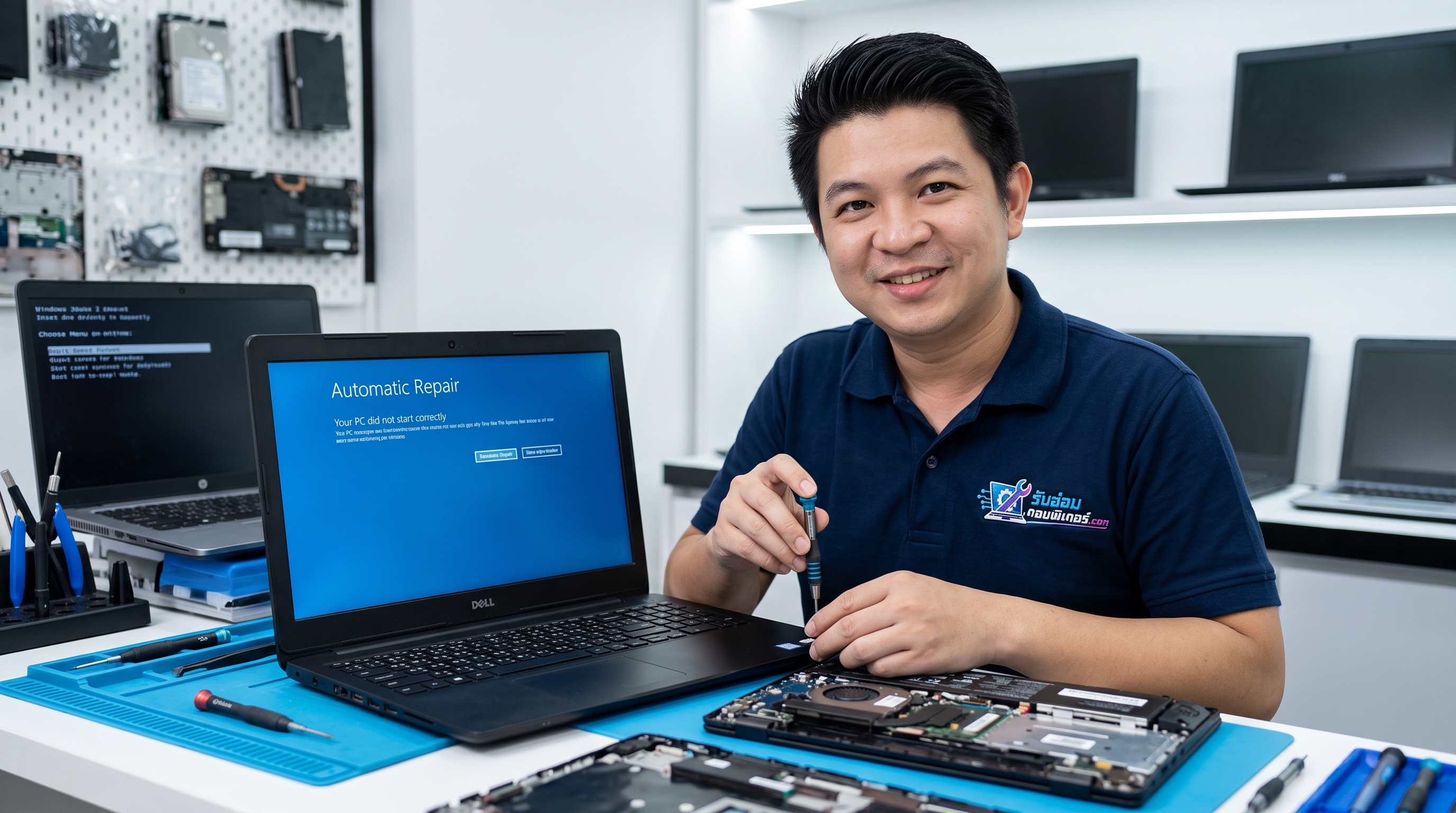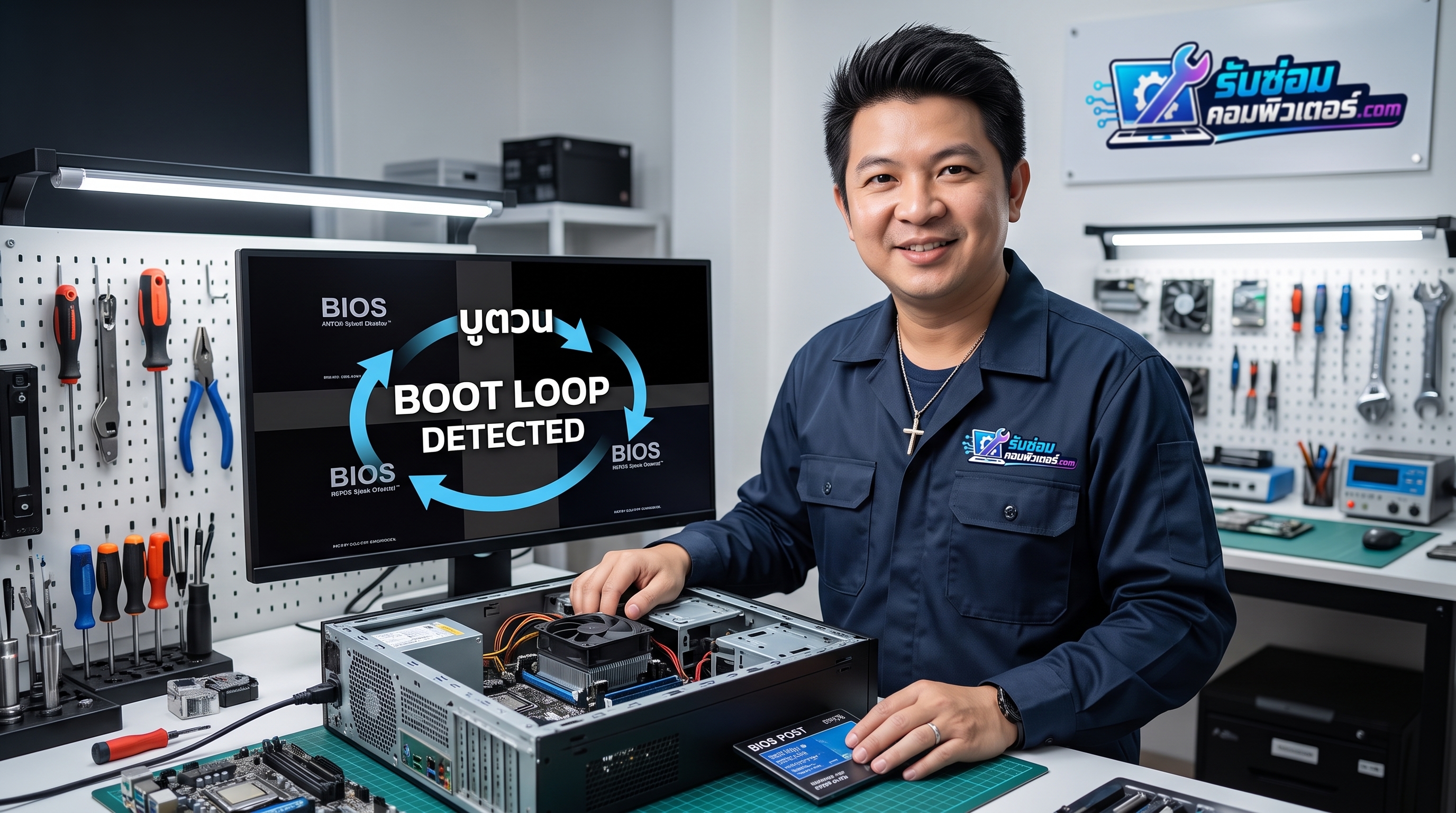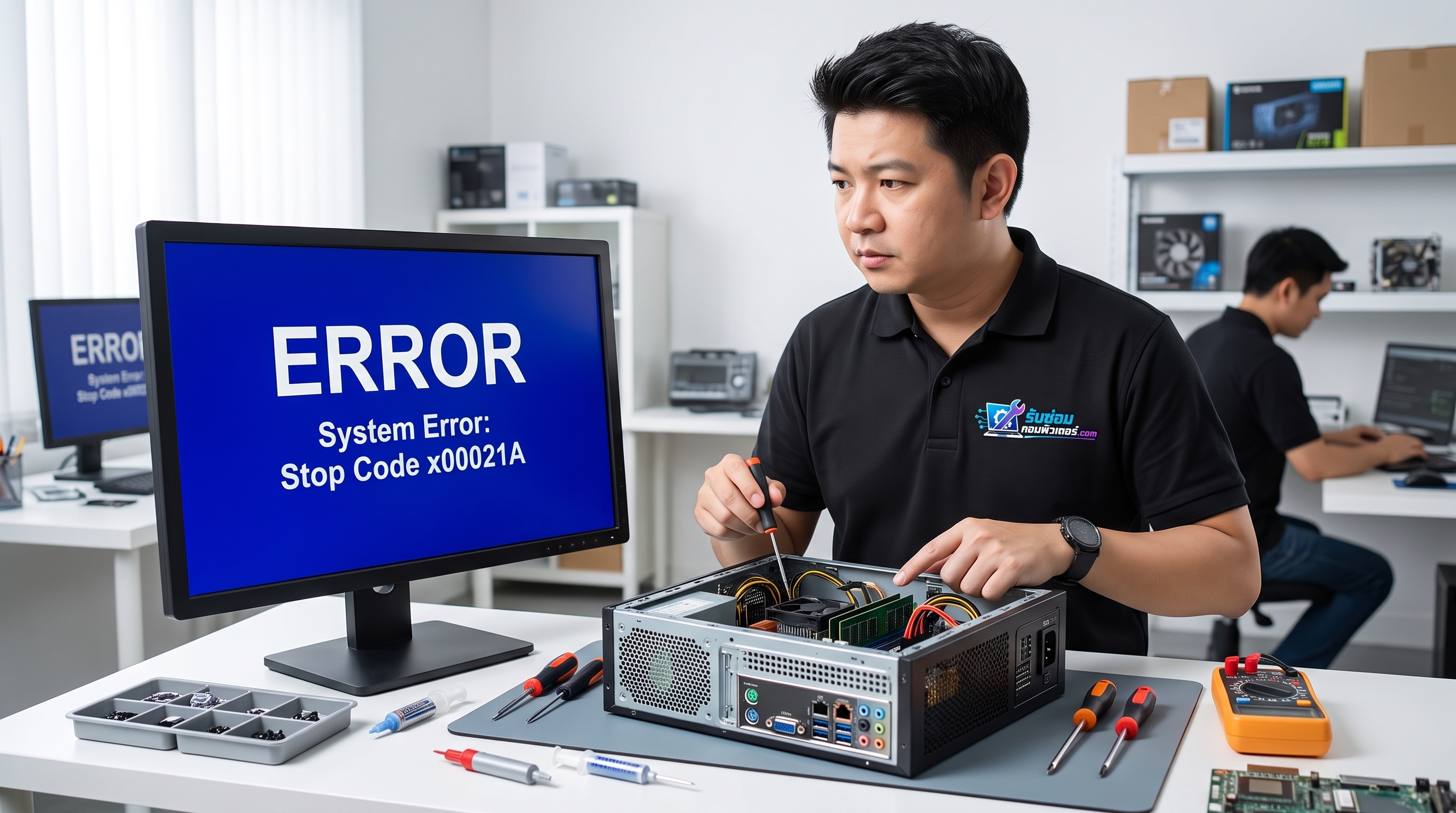
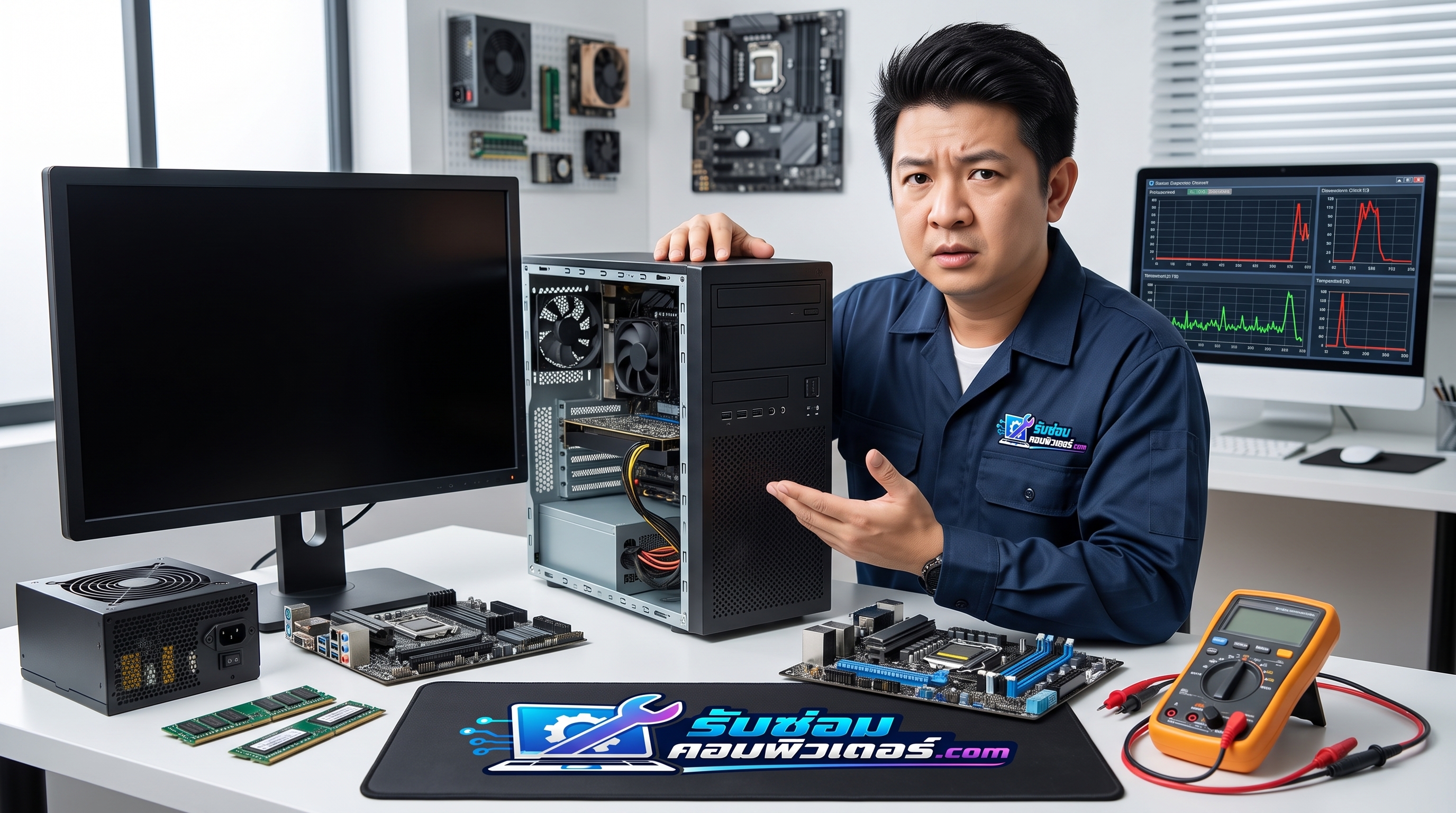
อาการ คอมดับเอง เป็นหนึ่งในปัญหาคลาสสิกที่สร้างความกังวลใจให้ผู้ใช้งานอย่างมาก ไม่ว่าจะเป็นอาการเปิดเครื่องทำงานเอกสารอยู่ดีๆ แล้วเครื่องดับไปเฉยๆ เครื่องตัดดับวูบขณะเรนเดอร์งานหรือเล่นเกม หรือเปิดติดไม่กี่วินาทีแล้วดับวนซ้ำๆ ซึ่งอาการเหล่านี้ล้วนเป็นสัญญาณเตือนจากระบบคอมพิวเตอร์ว่ามีส่วนประกอบบางอย่างกำลังทำงานผิดปกติ
สาเหตุที่เป็นไปได้ของอาการคอมดับเอง
ระบบคอมพิวเตอร์มีกลไกป้องกันตัวเอง (Thermal / Power Cut-off Protection) เมื่อเกิดความผิดปกติ ชิ้นส่วนภายในจะตัดการทำงานเพื่อป้องกันความเสียหายถาวร สาเหตุหลักๆ ที่พบบ่อย มีดังนี้:
- ปัญหาความร้อนสะสม (Thermal Overheating): เมื่อ CPU หรือการ์ดจอ (GPU) มีอุณหภูมิสูงเกินขีดจำกัดความปลอดภัย (มักอยู่ที่ 95-105 องศาเซลเซียส) เมนบอร์ดจะสั่งตัดการทำงานทันที สาเหตุมักเกิดจากพัดลมระบายความร้อนหยุดหมุน แผ่นระบายความร้อนอุดตันด้วยฝุ่น หรือซิลิโคนนำความร้อน (Thermal Paste) เสื่อมสภาพ แห้งกรอบ
- เพาเวอร์ซัพพลาย (Power Supply Unit - PSU) จ่ายไฟไม่นิ่งหรือโหลดเกิน: อุปกรณ์จ่ายไฟที่เสื่อมสภาพตามอายุการใช้งาน ตัวเก็บประจุภายในเริ่มลดประสิทธิภาพ หรือกำลังวัตต์ไม่เพียงพอกับสเปกเครื่อง เมื่อระบบต้องการไฟกระชากสูงขึ้น (Peak Load) จึงส่งผลให้เครื่องตัดดับทันที
- ปัญหาจากแรม (RAM) และสล็อตเมนบอร์ด: คราบออกไซด์บริเวณหน้าสัมผัสทองแดงของแถบแรม หรือความไม่เสถียรของบัสแรม อาจส่งผลให้ระบบล่มฉับพลัน
- ระบบซอฟต์แวร์ ไดรเวอร์ และมัลแวร์: ข้อผิดพลาดระดับไดรเวอร์ (Driver Conflict) มัลแวร์ที่ฝังตัวเพื่อใช้ฮาร์ดแวร์ขุดเหรียญคริปโตจนระบบโอเวอร์โหลด หรือการอัปเดตระบบปฏิบัติการที่ไม่สมบูรณ์ ก็ส่งผลให้เกิดการ Crash จนเครื่องดับได้เช่นกัน
ขั้นตอนการตรวจสอบเบื้องต้นอย่างเป็นระบบ
การวิเคราะห์อย่างมีลำดับขั้นตอนช่วยให้ระบุปัญหาได้แคบลง โดยสามารถทำตามขั้นตอนต่อไปนี้:
- สังเกตจังหวะเวลาที่เครื่องดับ: เครื่องดับทันทีที่กดสวิตช์, ดับหลังจากเข้า Windows แล้วสักพัก, หรือดับเฉพาะตอนทำงานหนัก/เล่นเกม หากดับเฉพาะตอนโหลดหนักมักสัมพันธ์กับความร้อนหรือไฟจ่ายไม่พอ
- ตรวจสอบอุณหภูมิระบบ: ดาวน์โหลดโปรแกรมตรวจสอบอุณหภูมิ เช่น HWMonitor หรือ Core Temp เพื่อดูอุณหภูมิ CPU/GPU ในช่วง Idle (เปิดเครื่องทิ้งไว้) และช่วง Full Load หากแตะ 90+ องศาเซลเซียส แสดงว่าระบบระบายความร้อนมีปัญหา
- ตรวจสอบ Event Viewer: สำหรับระบบปฏิบัติการ Windows ให้คลิกขวาที่ปุ่ม Start > เลือก Event Viewer > ไปที่ Windows Logs > System ค้นหาข้อผิดพลาดประเภท Critical รหัส Kernel-Power (Event ID 41) ซึ่งบันทึกเหตุการณ์ที่เครื่องดับโดยไม่ได้ปิดตามปกติ
วิธีแก้ไขปัญหาคอมดับเองเบื้องต้นด้วยตนเองอย่างปลอดภัย
ก่อนเริ่มต้นดำเนินการเกี่ยวกับชิ้นส่วนภายใน ต้องถอดปลั๊กไฟหลักของคอมพิวเตอร์ออกทุกครั้ง และกดปุ่ม Power ค้างไว้ 10-15 วินาทีเพื่อระบายประจุไฟฟ้าตกค้าง
1. ทำความสะอาดฝุ่นและตรวจสอบพัดลม
เปิดฝาเคสด้านข้าง ใช้แปรงขนนุ่มหรือลูกยางเป่าลมไล่ฝุ่นที่เกาะติดแผงระบายความร้อน (Heatsink) พัดลม CPU และพัดลมระบายอากาศเคส ตรวจสอบว่าใบพัดหมุนคล่องตัวหรือไม่ ไม่มีสายไฟเข้าไปขัดใบพัด
2. ทำความสะอาดหน้าสัมผัสของแรม (RAM)
ปลดล็อกขาล็อกแรม นำแถบแรมออกมาอย่างระมัดระวัง ใช้ยางลบดินสอถูเบาๆ บริเวณแถบสัมผัสทองแดงเพื่อขจัดคราบออกไซด์ จากนั้นปัดเศษยางลบออกให้สะอาดหมดจด แล้วเสียบกลับเข้าสล็อตเดิมให้เข้าล็อกสนิท
3. เปลี่ยนปลั๊กพ่วงหรือจุดเสียบปลั๊กไฟ
บางครั้งปัญหาไม่ได้มาจากตัวคอมพิวเตอร์ แต่เกิดจากรางปลั๊กไฟที่หลวม เสื่อมสภาพ หรือไม่มีมาตรฐาน ทำให้กระแสไฟวูบ ลองย้ายไปเสียบปลั๊กผนังโดยตรงเพื่อทดสอบ
4. ตรวจสอบและอัปเดตไดรเวอร์
อัปเดตไดรเวอร์การ์ดจอและชิปเซ็ตให้เป็นเวอร์ชันทางการล่าสุด หรือหากปัญหาเพิ่งเกิดขึ้นหลังการอัปเดตไดรเวอร์ล่าสุด ให้ทดลอง Rollback กลับไปใช้เวอร์ชันก่อนหน้า
ข้อควรระวังสำคัญ: เมื่อใดที่ควรหยุดทำเองทันที?
คำเตือนเรื่องความปลอดภัย: ห้ามเปิดฝาครอบกล่อง Power Supply (PSU) เพื่อแกะซ่อมแซมเองโดยเด็ดขาด ภายในเพาเวอร์ซัพพลายมีตัวเก็บประจุแรงดันสูงที่สามารถกักเก็บกระแสไฟฟ้าแรงดันสูงที่เป็นอันตรายต่อชีวิตได้ แม้จะถอดปลั๊กออกแล้วก็ตาม
หากคุณพบข้อบ่งชี้เหล่านี้ ควรหยุดดำเนินการและปรึกษาช่างผู้เชี่ยวชาญ:
- ได้กลิ่นไหม้ หรือมีเสียงช็อต เสียงจี่ผิดปกติจากตัวเครื่อง
- พบตัวเก็บประจุ (Capacitor) บนเมนบอร์ดบวม แตก หรือมีสารเคมีเยิ้ม
- ทำความสะอาดและตรวจสอบระบบระบายความร้อนแล้ว แต่อุณหภูมิยังคงพุ่งสูงผิดปกติ
- คอมพิวเตอร์ยังคงดับเองแบบสุ่ม แม้จะไม่มีการเปิดโปรแกรมใดๆ
แนวทางป้องกันไม่ให้เกิดปัญหาคอมดับเองในระยะยาว
- ตั้งเคสคอมพิวเตอร์ในจุดที่อากาศถ่ายเทสะดวก หลีกเลี่ยงการวางชิดผนังหรือมุมอับ
- ทำความสะอาดฝุ่นภายในเคสสม่ำเสมอทุกๆ 6-12 เดือน
- เปลี่ยนซิลิโคนนำความร้อน CPU/GPU ทุก 1-2 ปีตามสภาพการใช้งาน
- เลือกใช้รางปลั๊กไฟที่มีระบบกันไฟกระชาก (Surge Protection) หรือเครื่องสำรองไฟ (UPS) เพื่อป้องกันไฟตก ไฟกระชาก
สรุปและติดต่อบริการตรวจเช็ก
อาการ คอมดับเอง เป็นอาการที่มีสาเหตุเป็นไปได้หลากหลาย ตั้งแต่ปัญหาเส้นผมบังภูเขาอย่างฝุ่นสะสม ไปจนถึงฮาร์ดแวร์สำคัญบนเมนบอร์ดหรือระบบจ่ายไฟเสื่อมสภาพ การตรวจสอบอย่างระมัดระวังช่วยป้องกันไม่ให้อุปกรณ์ชำรุดลุกลาม
หากคุณได้ลองตรวจสอบเบื้องต้นแล้วยังไม่พบสาเหตุ หรือไม่สะดวกจัดการด้านฮาร์ดแวร์ด้วยตนเอง ทีมงาน บริษัทปั้นมากับมือ จำกัด ผ่านเว็บไซต์ รับซ่อมคอมพิวเตอร์.com พร้อมให้คำปรึกษาและตรวจเช็กอาการอย่างเป็นมืออาชีพ
ติดต่อสอบถามหรือนัดหมายซ่อม:
โทรศัพท์: 086-4152291
LINE Official: @panmakapmue