ปัญหาคอมบูตไม่เข้า Windows เป็นหนึ่งในอาการผิดปกติที่พบบ่อยที่สุดในการใช้งานคอมพิวเตอร์ ทั้งในคอมพิวเตอร์ตั้งโต๊ะ (PC) และโน้ตบุ๊ก ซึ่งสร้างความกังวลใจให้กับผู้ใช้งานอย่างมาก โดยเฉพาะในเวลาที่จำเป็นต้องเข้าถึงข้อมูลสำคัญอย่างเร่งด่วน การทำความเข้าใจสาเหตุและขั้นตอนการรับมืออย่างถูกต้องจะช่วยให้คุณสามารถประเมินความเสียหายเบื้องต้น และแก้ไขปัญหาเฉพาะหน้าได้อย่างปลอดภัย
ลักษณะอาการที่บ่งบอกว่าคอมบูตไม่เข้า Windows
อาการระบบปฏิบัติการไม่สามารถเริ่มการทำงานได้ตามปกติ มักแสดงออกมาในหลายรูปแบบ ขึ้นอยู่กับจุดที่เกิดความขัดข้อง ได้แก่:
- ค้างที่หน้าจอโลโก้: หน้าจอแสดงโลโก้ของเมนบอร์ดหรือโลโก้ Windows พร้อมสัญลักษณ์โหลดหมุนวนต่อเนื่องเป็นเวลานานโดยไม่เข้าสู่หน้า Desktop
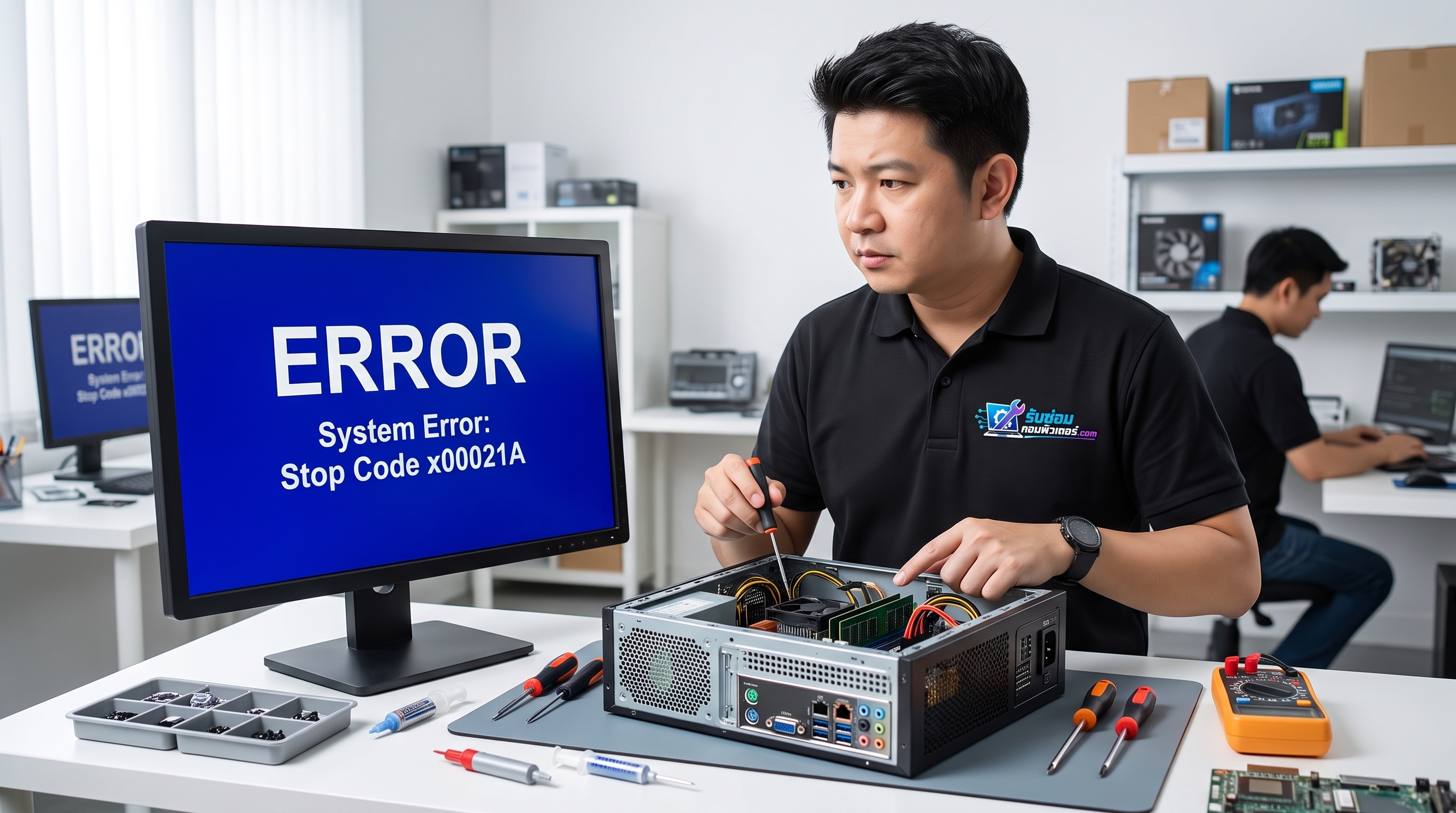
- หน้าจอฟ้า (Blue Screen of Death - BSOD): มีข้อความแจ้งข้อผิดพลาด เช่น Inaccessible Boot Device, CRITICAL_PROCESS_DIED หรือ Recovery Error
- หน้าจอดำสนิท (Black Screen): พัดลมเครื่องหมุน ไฟติด แต่หน้าจอดำ หรือมีเพียงสัญลักษณ์ Cursor กะพริบที่มุมซ้ายบน
- แจ้งเตือนไม่พบไดรฟ์สำหรับบูต: ปรากฏข้อความภาษาอังกฤษ เช่น "Reboot and Select proper Boot device" หรือ "No Bootable Device Found"
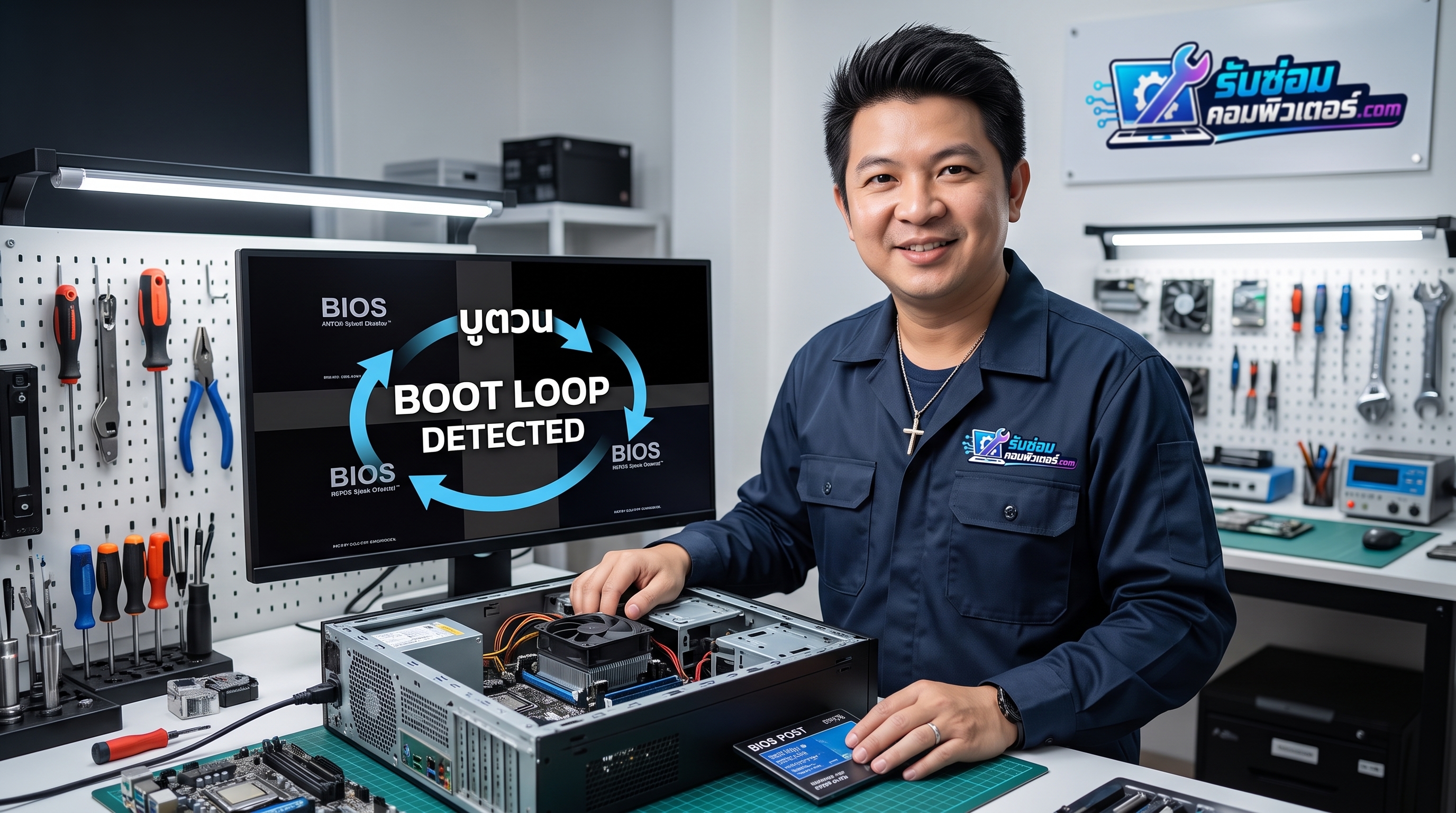
- ระบบวนลูปการรีสตาร์ต: เครื่องเปิดติด พยายามโหลดเข้า Windows แล้วตัดดับเพื่อเริ่มเปิดเครื่องใหม่วนซ้ำไปเรื่อย ๆ
สาเหตุหลักที่ทำให้คอมบูตไม่เข้า Windows
ความผิดปกติสามารถแบ่งออกได้เป็น 2 ส่วนหลัก คือ ทางด้านซอฟต์แวร์และฮาร์ดแวร์ ดังนี้:
1. ความผิดปกติทางด้านซอฟต์แวร์ (Software & System Issues)
- ไฟล์ระบบของ Windows เสียหาย (Corrupted System Files) จากการปิดเครื่องกะทันหัน หรือไฟดับ
- ไฟล์สำหรับจัดการระบบบูต (Boot Configuration Data - BCD) ชำรุด
- การอัปเดต Windows ล่าสุดไม่สมบูรณ์ หรือเกิดความขัดแย้งกับระบบเดิม
- ไดรเวอร์ของอุปกรณ์ฮาร์ดแวร์มีความขัดแย้ง (Driver Conflict)
- การโจมตีจากไวรัสหรือมัลแวร์ที่เข้าไปทำลายไฟล์บูตของระบบ
2. ความผิดปกติทางด้านฮาร์ดแวร์ (Hardware Issues)
- ไดรฟ์จัดเก็บข้อมูล (SSD หรือ Hard Disk) มีจุดเสียหาย (Bad Sector) หรือเสื่อมสภาพจนระบบอ่านข้อมูลไม่ได้
- สายเชื่อมต่อข้อมูล (SATA) หรือสายจ่ายไฟหลวม ชำรุด
- แรม (RAM) สกปรก มีคราบออกไซด์ หรือหลวมจากช่องเสียบ
- การตั้งค่าใน BIOS/UEFI คลาดเคลื่อน เช่น สลับโหมดระหว่าง UEFI และ Legacy หรือลำดับการบูต (Boot Priority) เปลี่ยนไป
ขั้นตอนการตรวจเช็กเบื้องต้นอย่างเป็นระบบ
ก่อนลงมือแก้ไขเชิงลึก ควรเริ่มตรวจเช็กจากสิ่งที่ง่ายและปลอดภัยที่สุดก่อน:
- ถอดอุปกรณ์ต่อพ่วงภายนอกทั้งหมด: ดึง Flash Drive, External Hard Drive, SD Card, และเครื่องพิมพ์ออกทั้งหมด เหลือไว้เฉพาะเมาส์ คีย์บอร์ด และจอภาพ เนื่องจากระบบอาจพยายามไปบูตจากสื่อบันทึกภายนอกเหล่านั้น
- ตรวจสอบการมองเห็นไดรฟ์ใน BIOS/UEFI: รีสตาร์ตเครื่องแล้วกดปุ่มเข้า BIOS (มักเป็นปุ่ม DEL, F2 หรือ F12 ขึ้นอยู่กับรุ่นเมนบอร์ด) ตรวจสอบว่าระบบยังมองเห็น SSD หรือ Hard Disk หลักอยู่หรือไม่
- ตรวจสอบลำดับการบูต (Boot Order): ตรวจดูว่าไดรฟ์ที่มี Windows Boot Manager ถูกตั้งเป็นอันดับ 1 (First Boot Device) หรือไม่
วิธีแก้ไขปัญหาด้วยตนเองอย่างละเอียดและปลอดภัย
วิธีที่ 1: ใช้งานเครื่องมือ Automatic Repair (Startup Repair)
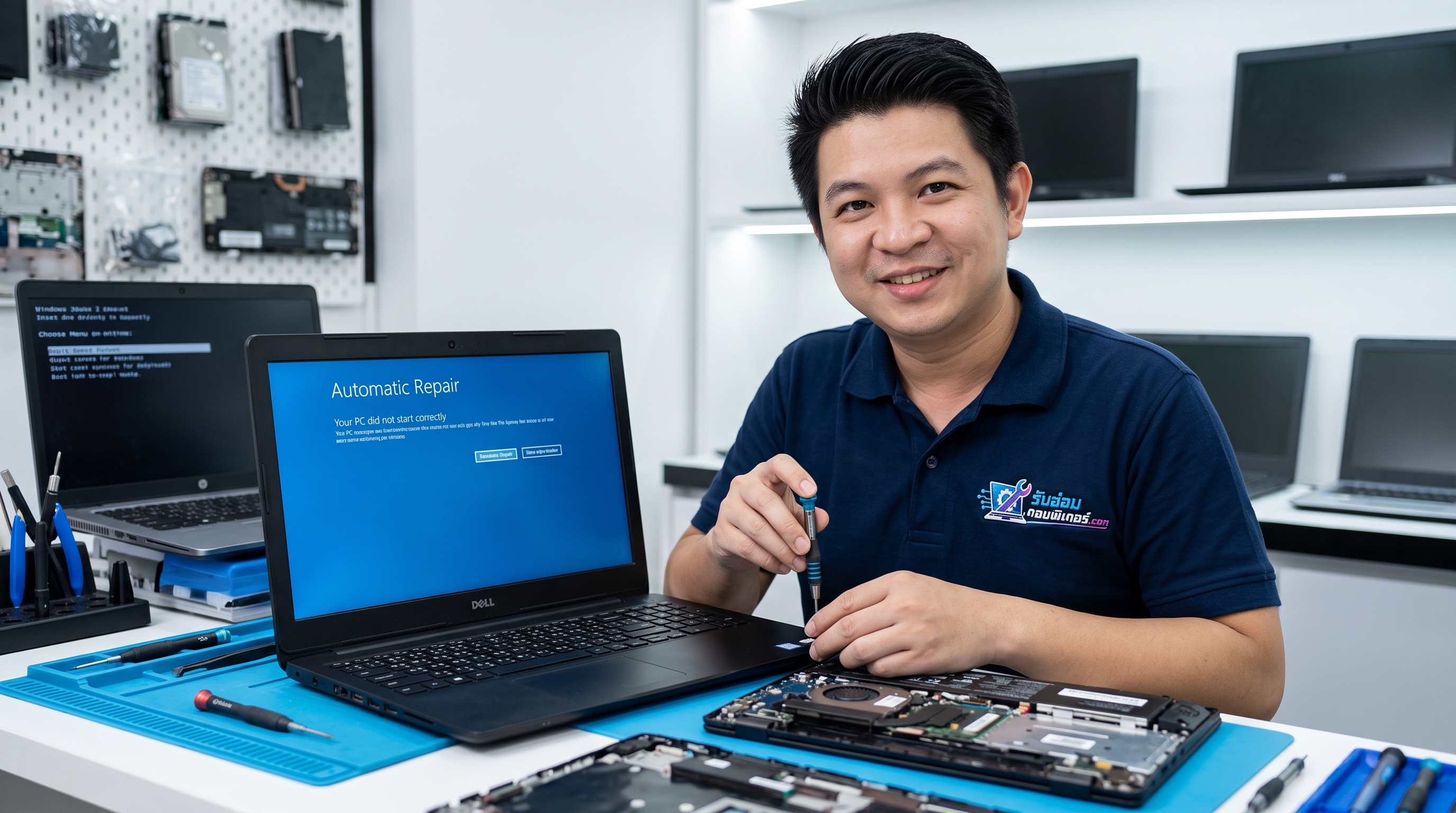
เมื่อระบบเริ่มเปิดเครื่องไม่สำเร็จติดต่อกัน 2-3 ครั้ง Windows มักจะเปิดหน้า Automatic Repair ขึ้นมาโดยอัตโนมัติ:
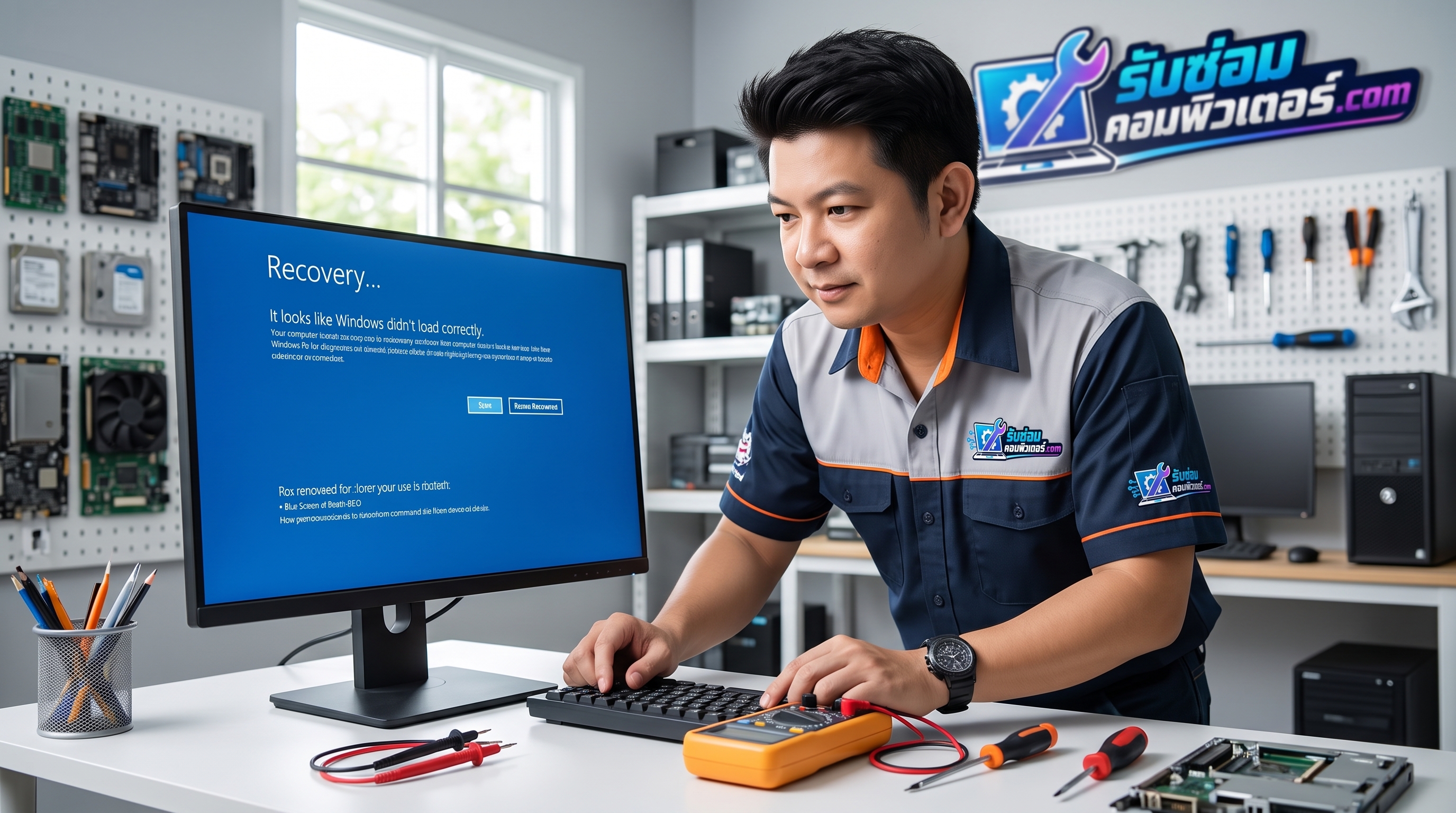
- ในหน้าต่าง Recovery ให้คลิกที่ Advanced options
- เลือกเมนู Troubleshoot > Advanced options
- คลิกเลือก Startup Repair เพื่อให้ระบบค้นหาและซ่อมแซมไฟล์ระบบที่เสียหายโดยอัตโนมัติ
วิธีที่ 2: การเข้าสู่ Safe Mode เพื่อถอนการติดตั้งไดรเวอร์หรืออัปเดต
หากปัญหาเกิดจากการอัปเดตล่าสุด ให้บูตเข้าสู่เซฟโหมดเพื่อแก้ไข:
- จากหน้า Advanced options เลือก Startup Settings แล้วกดปุ่ม Restart
- เมื่อเครื่องรีสตาร์ต ให้กดปุ่ม 4 หรือ F4 เพื่อเลือก Enable Safe Mode
- หากเข้า Safe Mode ได้ ให้ไปที่ Control Panel หรือ Settings > Windows Update > Update history เพื่อถอนการติดตั้งอัปเดตล่าสุด หรือไดรเวอร์ที่เพิ่งลงก่อนเกิดปัญหา
วิธีที่ 3: กู้คืนไฟล์บูตผ่าน Command Prompt
สำหรับกรณีไฟล์ Boot Configuration Data ขัดข้อง:
- ในหน้า Advanced options ให้คลิกเปิด Command Prompt
- พิมพ์คำสั่ง sfc /scannow แล้วกด Enter เพื่อให้ระบบตรวจเช็กความสมบูรณ์ของไฟล์
- หากต้องการซ่อมแซมส่วนบูต ให้พิมพ์คำสั่งต่อไปนี้ตามลำดับ:
bootrec /fixmbr
bootrec /fixboot
bootrec /rebuildbcd - เมื่อเสร็จสิ้น ให้พิมพ์ exit แล้วรีสตาร์ตเครื่องเพื่อทดสอบการทำงาน
วิธีที่ 4: การตรวจสอบการเชื่อมต่อฮาร์ดแวร์เบื้องต้น
หากปัญหาเกิดจากฝุ่นหรือการเชื่อมต่อหลวม:
คำเตือนเรื่องความปลอดภัย: ก่อนสัมผัสหรือเปิดฝาเคสคอมพิวเตอร์ ต้องปิดสวิตช์และถอดปลั๊กไฟออกจากเต้ารับทุกครั้งเพื่อป้องกันอันตรายจากไฟฟ้า และห้ามเปิดหรือซ่อมแซมกล่อง Power Supply (แหล่งจ่ายไฟ) ด้วยตนเองอย่างเด็ดขาด เนื่องจากมีประจุไฟฟ้าแรงสูงตกค้างที่เป็นอันตรายถึงชีวิต
- ถอดปลั๊กไฟ กดปุ่มเปิดเครื่องค้างไว้ 5-10 วินาทีเพื่อระบายกระแสไฟตกค้าง
- เปิดฝาเคส ถอดแท่ง RAM ออกมาทำความสะอาดบริเวณหน้าสัมผัสทองแดงด้วยยางลบดินสออย่างเบามือ จากนั้นใส่กลับเข้าช่องเดิมให้แน่นจนได้ยินเสียงล็อก
- ตรวจเช็กสาย SATA และสายไฟที่เชื่อมต่อกับ SSD หรือ Hard Disk ว่าเสียบสนิทดีหรือไม่
ข้อควรระวังและสัญญาณเตือนว่าควรหยุดทำเอง
การฝืนแก้ไขโดยขาดเครื่องมือหรือความเชี่ยวชาญอาจทำให้ความเสียหายลุกลาม โดยเฉพาะต่อข้อมูลของคุณ ควรหยุดทำเองทันทีเมื่อพบสัญญาณเหล่านี้:
- ได้ยินเสียงผิดปกติทางกลไก: มีเสียงคลิก แกร๊กๆ หรือเสียงหวีดดังมาจากตัว Hard Disk ซึ่งบ่งบอกถึงความเสียหายทางกายภาพของหัวอ่าน การฝืนเปิดเครื่องซ้ำๆ อาจทำให้จานแม่เหล็กเป็นรอยและกู้ข้อมูลไม่ได้อีก
- มีกลิ่นไหม้หรือความร้อนผิดปกติ: มีกลิ่นไหม้จากอุปกรณ์ หรือเครื่องตัดดับทันทีที่เปิด
- ระบบไม่พบไดรฟ์ใน BIOS: แม้จะสลับสายหรือเปลี่ยนพอร์ตแล้ว BIOS ก็ยังมองไม่เห็น อาจเป็นสัญญาณว่าบอร์ดควบคุมของ SSD หรือ Hard Disk เสียหาย
- ลองขั้นตอนพื้นฐานแล้วไม่เป็นผล: หากพยายามแก้ไขซอฟต์แวร์เบื้องต้นแล้วยังไม่สามารถเข้าใช้งานได้
แนวทางการป้องกันไม่ให้เกิดปัญหาซ้ำ
- สำรองข้อมูลสำคัญอย่างสม่ำเสมอ: ใช้หลักการ 3-2-1 โดยสำรองข้อมูลไว้ในอุปกรณ์ภายนอกและระบบ Cloud Storage
- หลีกเลี่ยงการปิดเครื่องแบบบังคับ (Hard Shutdown): เว้นแต่จำเป็นจริง ๆ ห้ามถอดปลั๊กหรือกดสวิตช์ปิดเครื่องค้างไว้ขณะ Windows กำลังประมวลผลหรืออัปเดต
- ติดตั้งระบบสำรองไฟ (UPS): เพื่อป้องกันความเสียหายของไดรฟ์จัดเก็บข้อมูลจากปัญหาไฟตก ไฟดับ หรือไฟกระชาก
- ตรวจเช็กสภาพไดรฟ์สม่ำเสมอ: ใช้โปรแกรมตรวจเช็กค่า S.M.A.R.T. เพื่อสังเกตสุขภาพของ SSD และ Hard Disk ล่วงหน้า
สรุปและติดต่อบริการช่างซ่อมมืออาชีพ
อาการคอมบูตไม่เข้า Windows เกิดขึ้นได้จากหลากหลายปัจจัย การไล่ตรวจเช็กอย่างใจเย็นและถูกวิธีจะช่วยจำกัดขอบเขตของปัญหาได้ อย่างไรก็ตาม หากคุณดำเนินการตามขั้นตอนเบื้องต้นแล้วระบบยังไม่สามารถบูตได้ หรือกังวลเกี่ยวกับความปลอดภัยของข้อมูลสำคัญในเครื่อง การส่งให้ช่างผู้ชำนาญการเป็นผู้ดูแลถือเป็นทางเลือกที่ปลอดภัยที่สุด
หากคุณกำลังมองหาบริการรับซ่อมคอมพิวเตอร์ที่มีมาตรฐาน ทีมช่างจาก บริษัทปั้นมากับมือ จำกัด พร้อมให้คำปรึกษาและตรวจเช็กอาการอย่างตรงไปตรงมา ผ่านทางเว็บไซต์ รับซ่อมคอมพิวเตอร์.com
- โทรศัพท์: 086-4152291
- LINE Official: @panmakapmue
หมายเหตุ: การแก้ไขปัญหาคอมพิวเตอร์ขึ้นอยู่กับสภาพความสมบูรณ์ของอุปกรณ์และไฟล์ระบบเดิมของแต่ละเครื่อง การตรวจสอบอย่างละเอียดโดยช่างเทคนิคจะช่วยประเมินแนวทางแก้ไขที่เหมาะสมที่สุดสำหรับเครื่องของคุณ